
L’interface
Ce que fait vraiment chaque contrôle, lesquels se confondent, et lesquels consomment des jetons.
Mocky affiche énormément de contrôles, et presque aucun ne porte un verbe. C’est délibéré — un outil de canevas qui expliquerait chaque bouton serait un mur de texte — mais cela laisse un trou que cette page vient combler : ce que fait réellement chaque contrôle, lesquels se confondent entre eux, et lesquels consomment des jetons.
Ce n’est pas une visite guidée. On suppose que vous voyez le bouton ; on vous dit ce que vous ne voyez pas.
Comment lire cette page#
Chaque icône ci-dessous est la vraie, tracée à partir des mêmes chemins que
l’interface qui tourne (src/ui/Icon.tsx). Si un bouton de votre fenêtre
ressemble à l’icône du tableau, c’est ce bouton-là.
Chaque libellé est cité tel quel depuis src/i18n/fr.ts et
src/i18n/parts/*.ts. L’interface anglaise n’est pas une traduction de la
française — les deux sont rédigées — donc si vous faites tourner Mocky en
anglais, lisez interface.md plutôt que de retraduire.
Le coût est la dernière colonne de chaque tableau :
| Coût | Ce que ça veut dire |
|---|---|
| libre | Rien ne sort du navigateur. Un état qui bascule, un calcul local, un fichier écrit de mémoire. |
| serveur | Un aller-retour vers le backend Mocky. Aucun modèle, aucun jeton — mais il faut que le backend réponde. |
| modèle | Consomme des jetons. Chacun est derrière un clic explicite ; aucun ne se déclenche tout seul. |
| image | Appelle le fournisseur d’images. Plus lent et plus cher qu’un appel de texte. |
Un récapitulatif de tout ce qui appelle un modèle se trouve en fin de page.
La navigation principale#
La barre en haut de toutes les routes. Rien ici ne touche au contenu d’un projet : ce n’est que navigation, thème et compte.
| Contrôle | Ce qu’il fait | Coût | |
|---|---|---|---|
| Mocky (marque) | Accueil Mocky — retour à la liste des projets. | libre | |
| Nom du projet (fil d’Ariane) | Deux contrôles différents sous un seul libellé. Hors du projet, c’est Revenir au projet. Dans le projet, il devient un champ : Renommer le projet. Entrée ou la perte du focus valide, Échap annule. | libre | |
Accueil | La liste des projets. | libre | |
DESIGN.md | L’éditeur pleine page de la direction artistique. | libre | |
Média | La bibliothèque d’images en page plutôt qu’en modale. | libre | |
Réglages | Fournisseur, clé, modèle — et Notification : Son de fin de génération, un carillon bref quand une génération se termine alors que Mocky n’est pas l’onglet affiché (plus grave si elle a échoué), avec ✓ ou ⚠ dans le titre de l’onglet jusqu’à votre retour. Retenu par ce navigateur. | libre | |
Admin | Rendu seulement si votre compte est administrateur — et la route revérifie, si bien qu’une URL tapée à la main tombe sur Réservé aux administrateurs. et non sur le panneau. | libre | |
Docs | La seule entrée qui soit un vrai lien : elle ouvre https://mocky-docs.emanuelvigreux.fr dans un nouvel onglet. La petite flèche est là pour le dire. | libre | |
| Thème | Passer au thème Papier / Passer au thème Encre. L’icône est la destination, pas l’état courant : un soleil veut dire « aller vers le clair », et il s’affiche pendant que vous êtes dans le thème sombre. | libre | |
| Compte | Connecté — cliquez pour vous déconnecter. Une confirmation est demandée d’abord, et la déconnexion laisse vos projets sur cet appareil. | libre | |
Se connecter | Ouvre la modale d’authentification. Connectez-vous pour retrouver vos projets sur tous vos appareils. | libre |
Quitter un projet n’est pas sans conséquence, même si le bouton l’est.
Accueil, DESIGN.md, Média, Réglages et Admin démontent tous la vue
projet, et son nettoyage annule la génération en cours ainsi que toutes les
réparations en vol. Si Mocky est en train de fabriquer un écran, ce clic
l’annule.
Le bandeau replié#
Sous md, la rangée se réduit à trois contrôles : l’indicateur de
synchronisation, la bascule de thème, et Menu de navigation, qui
ouvre un tiroir. Le tiroir rejoue les mêmes routes en lignes de 44 pixels,
ajoute Docs en lien, et suffixe la ligne de compte par Se déconnecter — le
seul libellé que l’en-tête large n’affiche pas, parce que là-bas le bouton de
compte est le bouton de déconnexion.
La page des projets#
L’en-tête#
| Contrôle | Ce qu’il fait | Coût | |
|---|---|---|---|
Rechercher un projet… | Filtre sur le nom du projet et sur le nom et la demande de chacun de ses écrans. Un projet dont vous ne vous rappelez pas le nom se retrouve par ce que vous aviez demandé dedans. Pas rendu du tout à cinq projets ou moins. | libre | |
Nouveau dossier | Ouvre le dialogue de dossier. Caché tant qu’aucun projet n’a d’écran. | libre | |
Sélectionner / Terminer | Entre et sort du mode coche. En sortir vide la sélection. Caché s’il n’y a qu’un projet. | libre | |
Nouveau projet | Crée le projet et l’ouvre aussitôt. | libre |
La barre de sélection#
Collante, et présente seulement en mode coche.
| Contrôle | Ce qu’il fait | Coût | |
|---|---|---|---|
Tout cocher / Tout décocher | Coche ce qui est visible, pas ce qui existe. Avec une recherche active, le lot est le résultat de la recherche — c’est ainsi qu’on supprime « tout ce qui s’appelle brouillon » sans cocher onze cases. | libre | |
Classer | Ouvre le dialogue de classement pour les projets cochés. Désactivé si rien n’est coché. | libre | |
Supprimer | Confirmation à deux lignes : le nombre de projets, puis le nombre d’écrans qu’ils contiennent, quand ils en contiennent. Désactivé si rien n’est coché. | libre |
Les cases à cocher elles-mêmes sont dessinées, avec un vrai dessous.
Ce n’est pas de la coquetterie : une case native peint la couleur d’accent du
système d’exploitation, la seule couleur de la page que le thème n’atteint pas.
À la une, index, brouillons#
| Contrôle | Ce qu’il fait | Coût | |
|---|---|---|---|
Ouvrir | Ouvre le projet. | libre | |
Supprimer le projet | Une confirmation, qui nomme le projet. | libre | |
| Vignette de la une | Cliquable, mais délibérément pas un bouton : c’est un div marqué aria-hidden, parce qu’elle double le contrôle Ouvrir juste à côté. Un élément focusable et masqué aux technologies d’assistance est une faute, pas un raccourci. | libre | |
| Plier une section | Replie un dossier, ou le groupe Hors dossier. | libre | |
Renommer le dossier | Une invite du navigateur. Rendu seulement sur un vrai dossier — jamais sur Hors dossier, qui n’est pas un dossier mais l’absence de dossier. | libre | |
Classer « {name} » | Classe ce projet-là seulement. | libre | |
Tout vider | Supprime tous les brouillons vides d’un coup, derrière une seule confirmation. | libre |
Les deux dialogues de dossier#
Nouveau dossier demande un nom (Nom du dossier, avec pour exemple
Client, Essais, À revoir…) et une liste de projets à y mettre.
Créer le dossier reste désactivé tant que les deux ne sont pas remplis,
parce qu’un dossier, dans Mocky, est ses projets : il n’existe aucune trace
d’un dossier vide à enregistrer.
Classer affiche les dossiers existants en puces, propose un champ pour en
créer un, et ajoute Retirer du dossier — mais seulement si au moins un des
projets choisis est actuellement classé, sans quoi le bouton ne déferait rien.
La barre d’outils du projet#
En haut à gauche du canevas, et l’endroit le plus dense du produit. Trois
défenses la maintiennent à l’écran : les libellés disparaissent sous md, tout
ce qui suit Modifier se replie dans Plus, et la rangée défile d’elle-même
plutôt que de pousser la page de côté.

- Retour Quitte le projet — et interrompt une génération en cours.
- Lier Choisissez un élément dans un écran et tirez un câble jusqu’à l’écran qu’il doit ouvrir.
- Modifier Cliquez un élément et décrivez un changement, ou modifiez son texte directement.
- Interagir Tous les aperçus deviennent cliquables d’un coup.
- Annoter Découpez une zone d’un écran vers le composeur, en référence numérotée.
- Cadre Le cadre d’iPhone autour des écrans mobiles. Grisé quand le projet n’en a pas.
- Système Le système de design en direct : vos jetons, et de quoi les recolorer.
- Audit SEO et accessibilité. L’ouvrir n’évalue rien.
- Motion Ultra Monter un film à partir de la médiathèque.
- Démo Joue le prototype, dans un cadre d’appareil. Voir Le mode démo.
- Exporter Un projet Vite + React + Tailwind exécutable, en
.zip.
Les trois qui ne se replient jamais#
| Contrôle | Ce qu’il fait | Coût | |
|---|---|---|---|
Retour | Quitte le projet. Comme plus haut : cela annule la génération en cours. | libre | |
Lier | Relier les écrans entre eux. Cliquez un élément dans un écran, puis choisissez la destination. L’activer désactive Modifier et Annoter — et ferme Système ou Audit, car la liste des liens qu’il ouvre veut la même place qu’eux. | libre | |
Modifier | Cliquez un élément dans un écran, puis décrivez le changement — sans écrire de code. Également exclusif des deux autres. | libre |
L’exclusivité est le fond du sujet : ces trois modes donnent trois sens différents au même clic dans un écran, et deux à la fois n’en donneraient aucun.
Les huit derrière « Plus »#
Rendus en boutons à partir de md, en lignes de menu en dessous — depuis une
seule liste, pour que les deux ne puissent jamais diverger. Plus
lui-même n’existe que sous md.
| Contrôle | Ce qu’il fait | Coût | |
|---|---|---|---|
Interagir | Rendre tous les écrans interactifs (boutons cliquables, animations). Donne le pointeur à tous les aperçus d’un coup. | libre | |
Annoter | Découper une zone d’un écran et l’envoyer au chat comme référence numérotée. Le rectangle que vous tracez devient une vignette jointe au composeur, et il part avec votre prochaine demande. | libre | |
Cadre | Afficher ou masquer le cadre iPhone sur les écrans mobiles. Désactivé quand le projet n’a aucun écran mobile — et la préférence n’est pas effacée pour autant, car elle vit dans une clé unique partagée par tous les projets. Désactiver le contrôle plutôt que remettre le réglage à zéro, c’est ce qui garde vos autres projets encadrés. | libre | |
Système | Système de design en direct — vos tokens DESIGN.md, et de quoi les recolorer. Ferme Audit, ou le mode Lier, si l’un des deux était ouvert. | libre | |
Audit | Évaluer le SEO et l’accessibilité. Ferme Système, ou le mode Lier, si l’un des deux était ouvert — les trois veulent la même place. Ouvrir le panneau n’évalue rien. | libre | |
Motion Ultra | Monter une vidéo à partir des images de la médiathèque. Ouvre le panneau Motion Ultra — voir plus bas. | libre à l’ouverture | |
Démo | Lancer le prototype — suit les liens que vous avez posés. Démarre sur l’écran sélectionné, ou sur le premier si rien ne l’est. Voir Le mode démo plus bas. | libre | |
Exporter | Exporter un projet Vite + React + Tailwind prêt à lancer. Ouvre un menu de trois piles. | libre |
Le séparateur tombe avant Démo. Les deux derniers sont les deux façons de faire
sortir quelque chose d’un projet : une démo d’écrans qui existent déjà, une
archive de code qui existe déjà. Motion Ultra est de l’autre côté, avec les modes et
les panneaux, parce qu’il fait l’opération inverse — il fabrique ce qui n’existait
pas il y a une minute, à partir de la médiathèque, et il ouvre un panneau
exactement comme Système et Audit. À côté d’Exporter, il se lisait comme un
quatrième format de sortie, ce qu’il n’est justement pas.
Il reste délibérément absent du menu contextuel d’un écran. Le montage est fait depuis la médiathèque ; il ne lit aucun écran et ne peut pas en être tiré. L’accrocher à un écran promettrait une relation que le pipeline n’honore pas, et la première chose que fait le panneau — demander quelles images utiliser — la contredirait.
Le canevas#
La barre de zoom#
En bas à gauche du canevas à partir de xl ; en dessous, elle remonte en haut
et se glisse sous la barre d’outils. Question de géométrie, pas de goût : la
barre est calée sur la marge gauche et le composeur est un bloc de 672 px
centré, si bien que sept contrôles ne le dégagent qu’au-delà de 1200 px de
fenêtre environ. Plus étroit, le coin inférieur gauche passe derrière le
composeur, qui est opaque — et c’est ainsi que le seul contrôle de zoom du
produit était devenu invisible sur un portable.

Ctrl/⌘ + molette fait de même.- Dézoomer Autour du centre de la vue.
Ctrl/⌘ + molettefait de même. - Zoomer Autour du centre de la vue.
- Tout afficher Cadre tous les écrans, et continue tant que vous ne bougez pas la vue.
- Dernier écran Cadre l’écran le plus récent.
- Réorganiser Range le plateau selon la taille réelle de chaque écran.
- Câbles Montre ou masque les câbles entre les écrans hors du mode liens.
| Contrôle | Ce qu’il fait | Coût | |
|---|---|---|---|
Dézoomer | Recule autour du centre de la fenêtre. | libre | |
100% | L’échelle courante. Ce n’est pas un contrôle. | — | |
Zoomer | Avance autour du centre de la fenêtre. | libre | |
Tout afficher | Cadre tous les écrans, et continue de le faire à mesure qu’il s’en ajoute, jusqu’à ce que vous bougiez la vue vous-même. | libre | |
Zoomer sur le dernier écran | Cadre l’écran le plus récent. Désactivé quand il n’y en a pas. | libre | |
Réorganiser | Range le plateau en respectant la taille réelle de chaque écran — un écran mobile n’obtient pas une case de bureau — puis cadre le résultat. | libre | |
Afficher les câbles entre les écrans / Masquer les câbles entre les écrans | La carte du prototype, hors du mode liens — voir plus bas. Retenu par le navigateur. En mode liens, les câbles sont toujours dessinés. | libre |
Ce que fait la souris#
L’indication en haut à droite le dit, et change avec le mode. Écrit une fois pour toutes :
- Glisser sur le vide — sélection au lasso. Avec un modificateur, elle s’ajoute à la précédente.
- Espace, ou glisser au clic-molette — déplacer la vue.
- Molette — déplace la vue. Ctrl ou ⌘ + molette — zoome. Un pincement de trackpad arrive sous la seconde forme, et c’est pour cela qu’il zoome.
- Double-clic sur un écran — cet écran-là devient interactif, et le dit avec
une pastille
Interactif — clic dehors pour sortir. Ce n’est pas la même chose que le boutonInteragirde la barre d’outils, qui le fait pour tous. - Clic droit sur un écran — le menu contextuel.
Les câbles entre les écrans#
Chaque lien est dessiné comme un , à la manière d’une carte mentale : il part de l’élément sur lequel il a été posé et arrive sur le bord de l’écran qu’il ouvre, avec le texte de l’élément écrit le long du câble.
- Hors du mode liens, les câbles sont une carte : pâles, derrière les cadres,
sourds au pointeur, pour ne jamais voler un clic à un écran. Le bouton
Afficher les câbles entre les écrans/Masquer les câbles entre les écransde la barre de zoom allume et éteint cette carte. - En mode liens, ils passent devant et deviennent des contrôles. Choisissez un
élément dans un écran et un câble suit le pointeur ; l’écran survolé s’allume,
et un clic — ou le relâchement, si vous avez glissé — le branche.
Choisir dans la listemène au même choix au clavier, et Échap ou un clic dans le vide annule. - Un câble existant peut être sélectionné, supprimé (
Supprimer le lien (touche Suppr.)) ou rebranché : glissez la prise de son extrémité sur un autre écran.
Les câbles contournent les cadres au lieu de les traverser, et ceux qui partent d’un même écran s’écartent en éventail au lieu de s’empiler.
Le cadre d’un écran sélectionné#
Sélectionnez exactement un écran et une petite barre apparaît au-dessus. Sélectionnez-en deux et elle disparaît — chacune de ses actions ne concerne qu’un écran.
| Contrôle | Ce qu’il fait | Coût | |
|---|---|---|---|
Renommer | Édite le nom sur place. | libre | |
Voir la demande qui a créé cet écran | Ouvre la demande d’origine, avec un bouton de copie. Sur un écran importé ou fabriqué avant que ce soit enregistré, le libellé devient Aucune demande enregistrée. | libre | |
Notes sur cet écran | Ouvre les notes privées de l’écran. Voir Notes dans le menu contextuel ci-dessous. | libre | |
| Animations, cet écran | Fait tourner trois états, pas deux : suit le composeur / forcées / coupées. Un interrupteur à deux positions laisserait un écran coincé sur une exception qu’on ne pourrait plus lever. | libre | |
Plus d’options (ou clic droit sur l’écran) | Le même menu contextuel que le clic droit. | libre | |
Supprimer l’écran | Une confirmation. | libre |
Tirez l’une des huit poignées pour redimensionner ; la taille en pixels s’affiche sous le cadre tant qu’il est sélectionné.
Les pastilles#
Elles se posent à côté du nom, et trois d’entre elles restent visibles même quand l’écran n’est pas sélectionné — un écran qui se comporte autrement que les autres doit le dire sans qu’on ait à le cliquer.
| Pastille | Ce qu’elle veut dire | |
|---|---|---|
| (épingle, avant le nom) | Écran de référence pour la mise en page des nouveaux écrans. | |
Figé | Cet écran ne s’anime jamais, quoi que dise le composeur. | |
| (un nombre) | Cet écran porte ce nombre de notes. Affiché sélectionné ou non — une note qu’on ne voit qu’après avoir cliqué l’écran est une note qu’on ne pensera pas à chercher. Un clic les ouvre. | |
Interactif — clic dehors pour sortir | C’est celui-ci que vous avez double-cliqué. |
Les cartes à côté du cadre#
Quand un écran a été fabriqué avec une image Muse, cette image se range dans la grille à droite du cadre — hors de ses limites, pour ne jamais recouvrir le design. En dessous d’un certain zoom elle n’est pas dessinée du tout, au motif qu’une carte illisible qui balaie ses voisines vaut moins que pas de carte.
La pastille sous l’image nomme son rôle, c’est-à-dire la chose qu’on ne peut pas deviner en la regardant :
Insérée— l’image est dans l’écran, comme une vraieInspiration— l’image n’est pas dans l’écran. Elle a été montrée au modèle comme référence de direction artistique : palette, lumière, composition.Insérée + réf.— les deux.Image Muse— le rôle n’a jamais été noté. Ce n’est pas un quatrième rôle : c’est ce qu’affiche un écran généré avant que la distinction existe, plutôt que de deviner.Motion Ultra · N images— l’écran a été construit par Motion Ultra, et la carte montre la première image de sa série. S’il y en a plusieurs, des cadres s’empilent derrière ; un clic ouvre la visionneuse sur toute la série (flèches, ← →, vignettes).
En dessous, le média attaché à l’écran, quand il y en a un — un montage
exporté, ou une séquence de défilement. Attaché, et non utilisé : rien de tout
cela n’est dans le code de l’écran, et c’est exactement la distinction que
Changer les médias… tient en deux sections. L’image fixe est dessinée par le
navigateur à partir du fichier lui-même, parce qu’aucune affiche n’est découpée
pour un montage — cela demanderait ffmpeg, la seule dépendance que Motion Ultra n’a
délibérément pas. Un clic lit le montage ; une séquence s’ouvre dans Média, où
vit déjà le lecteur image par image.
Un média que la médiathèque a perdu garde sa carte, et la carte le dit :
Média introuvable, et l’infobulle précise qu’il reste attaché tant qu’on ne le
détache pas. Cet état s’obtient par l’échec de chargement du fichier — une
suppression, ou un hash qui appartient à un autre compte — et il existe parce
que l’alternative était un rectangle noir sous la légende habituelle, ce que
dessine aussi un montage qui commence sur une image noire.
En dessous, le système de design dont cet écran est réellement issu. La carte porte l’un des deux boutons, jamais les deux — et c’est bien pour cela qu’on les confond : on ne voit jamais que celui qui s’applique, et l’autre est ce que le même coin de l’écran affiche sur un autre écran.
| Contrôle | Ce qu’il fait | Coût | |
|---|---|---|---|
Reprendre ce design | Affiché quand un design a été enregistré. Remet la copie enregistrée comme direction courante du projet, à l’octet près. Aucune relecture, aucun appel au modèle. | libre | |
En déduire un DESIGN.md | Affiché quand rien n’a été enregistré, et seulement si l’écran a du code à lire. Demande à un modèle de lire l’écran et d’écrire le système de design qu’il suppose. | modèle |
Quand quelque chose a été enregistré, le petit rendu au-dessus des pastilles est
lui-même un bouton : il ouvre le document en grand, où le même
Reprendre ce design voisine avec Enregistrer sous…. Au zoom du canevas cette
carte est un timbre-poste, et un système de design se juge sur ses mots plutôt
que sur huit carrés de couleur.
Le menu contextuel d’un écran#
Clic droit sur un écran, ou dans sa barre de nom.
Le menu d’un document, qui s’ouvre sur ses deux entrées propres :
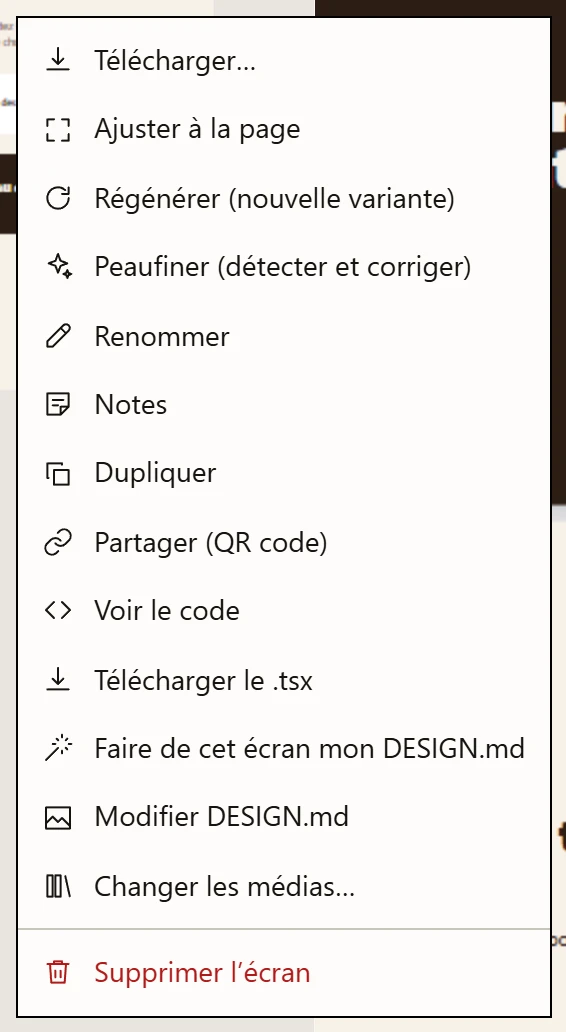
- Télécharger… Un document seulement : PDF à champs remplissables, PowerPoint / Google Slides, ou images PNG.
- Ajuster à la page Un document seulement : quand le contenu dépasse d’une page, le mesure et demande au modèle de regagner la place. Gardé seulement s’il tient mieux.
- Régénérer La même demande à nouveau, pour un autre design.
- Peaufiner Confronte le design à des règles nommées et corrige ce qu’il trouve.
- Notes Des notes privées sur cet écran, jamais envoyées à un modèle.
- Partager Un lien public temporaire et un QR code.
- Supprimer l’écran Une confirmation, et il disparaît.
| Entrée | Ce qu’elle fait | Coût | |
|---|---|---|---|
Télécharger… | Un document seulement : ouvre Télécharger le document — PDF à champs remplissables, PowerPoint / Google Slides, images PNG. Voir Documents. | libre | |
Ajuster à la page | Un document seulement : mesure ce qui dépasse de la page, demande au modèle de le regagner, mesure la réponse et ne la garde que si elle tient mieux, sur le même nombre de pages. Voir Documents. | modèle | |
Régénérer (nouvelle variante) | Relance la demande d’origine de l’écran pour obtenir un autre résultat. Le code précédent est conservé, donc Revenir à la version précédente le défait. | modèle | |
Peaufiner (détecter et corriger) | La passe qualité : vérifier, corriger, revérifier. Voir Passe de qualité. | modèle | |
Renommer | Une invite du navigateur. | libre | |
Dupliquer | Copie l’écran, nommé {name} (copie), posé par la même règle que n’importe quel nouvel écran plutôt que sur l’original. Les liens ne sont pas copiés — un doublon arrive inerte, parce qu’une zone cliquable qui pointe là où pointait l’original est un parcours que personne n’a dessiné. | libre | |
Notes / Notes (N) | Vos notes sur cet écran : ajouter, modifier, supprimer, chacune datée. Privées : jamais envoyées au modèle (invariant I9) — pour qu’une remarque oriente la prochaine génération, recopiez-la dans le composeur. Dupliquer ne les copie pas. | libre | |
Partager (QR code) | Crée un lien public temporaire vers cet écran seul, avec une durée que vous choisissez. C’est un instantané : le modifier ensuite ne changera pas ce que voit la personne. | serveur | |
Voir le code | La source générée, en lecture seule. | libre | |
Épingler comme référence de mise en page / Ne plus utiliser comme référence | Fait de cet écran la mise en page que les prochaines générations imitent. Il ne change pas cet écran-ci. | libre | |
Télécharger le .tsx | Écrit le composant dans un fichier. | libre | |
Revenir à la version précédente | Présent seulement s’il y a une version précédente. Toute réécriture du code en enregistre une — édition, réparation automatique, peaufinage, régénération, ajout d’animations, correction d’audit, et les deux gratuites : le remplacement d’image et la modification de texte immédiate. Un seul niveau, et il s’efface : revenir en arrière jette la version stockée, l’entrée disparaît et il n’y a pas de « rétablir ». | libre | |
Faire de cet écran mon DESIGN.md | Lit l’écran et en écrit la direction du projet. Demande confirmation quand une direction existe déjà. | modèle | |
Modifier DESIGN.md | L’éditeur pleine page. | libre | |
Changer les médias… | Liste les images réellement présentes dans le code et les remplace, à un endroit ou partout. Sources : la bibliothèque, un import, ou une génération. | libre / image | |
Supprimer l’écran | Une confirmation. | libre |
Les trois groupes de petits boutons#
En bas du menu, trois rangées qui se ressemblent et n’ont rien à voir.
Format d’affichage — Mobile · Tablette · Bureau · Complet.
Redimensionne le cadre et indique aux passes suivantes de quel appareil il
s’agit. Complet signifie hauteur complète, ajustée au contenu. Libre : aucun
code n’est réécrit.
Ajouter des animations — Subtiles · Modérées · Riches. Réécrit le
code pour y mettre du mouvement, en conservant contenu et mise en page. Coûte du
modèle, et se défait.
Lire les animations — Auto · Oui · Non. Décide si le mouvement déjà
présent dans le code s’exécute. Libre. Trois choix visibles plutôt qu’un libellé
qui tourne, parce que dans un menu, une entrée dont le texte change ne montre
jamais quels sont les autres états.
Celui du milieu consomme des jetons. Les deux qui l’encadrent, non.
Le composeur#
La barre flottante en bas. C’est le seul contrôle du produit qui change de verbe selon ce qui est sélectionné.
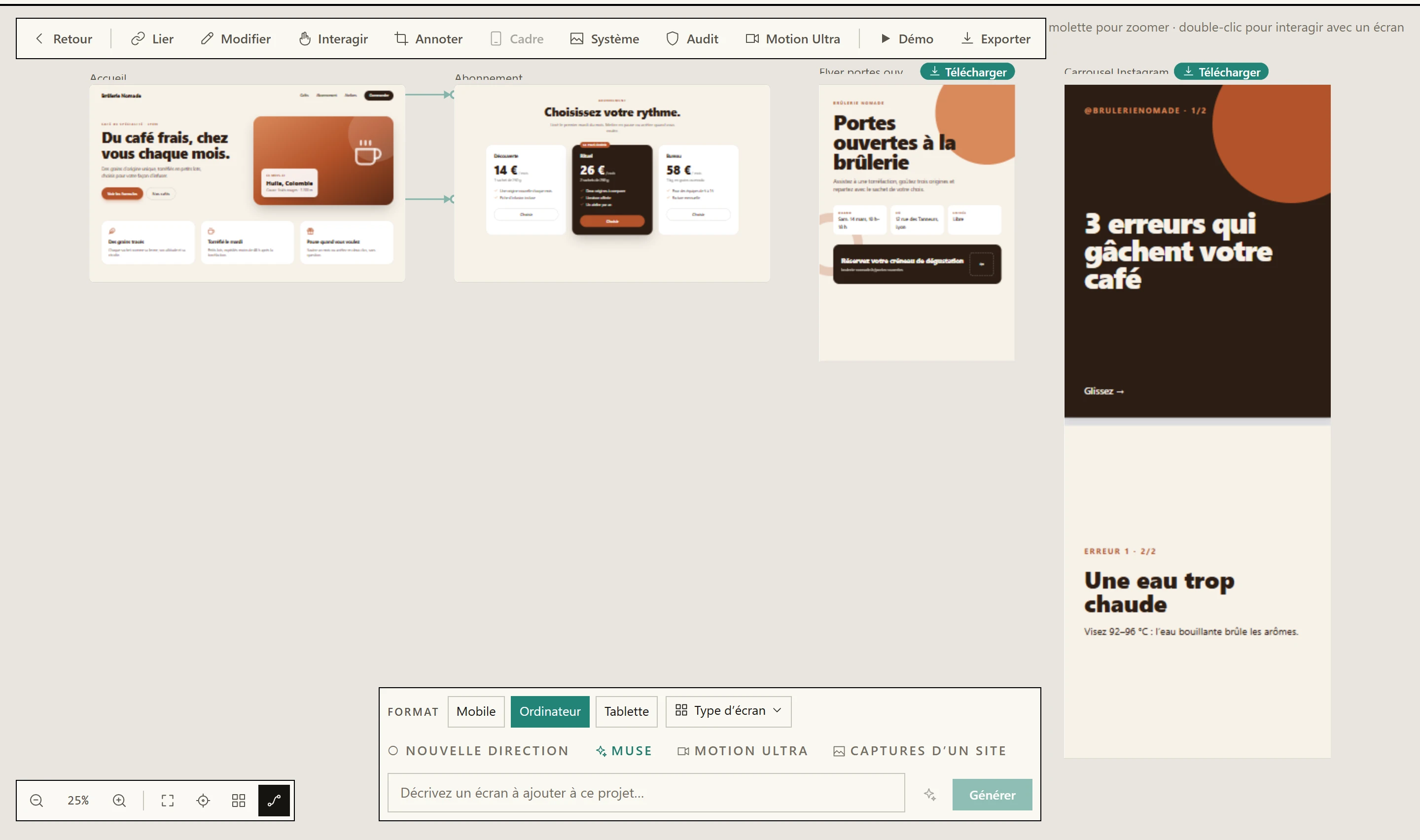
- Format Mobile, Ordinateur ou Tablette pour un écran. Pour un document, les mêmes puces deviennent des formats de page.
- Type d’écran Le genre d’écran ou de document ; sa structure guide la génération. Il reste armé tant que vous ne le retirez pas.
- Nouvelle direction Cette demande réécrit la direction artistique du projet. La case se décoche après l’écran.
- Muse Inspiration, direction artistique, vrais textes et images pour le prochain écran.
- Motion Ultra Un réglage de projet : un storyboard et une série d’images pour chaque nouvel écran.
- Captures d’un site Joignez des captures d’un site existant pour le reproduire ou le refondre. Elles ne sont jamais conservées.
- La demande Décrivez l’écran.
Ctrl/⌘ + Entréel’envoie. - Améliorer Réécrit vos quelques mots en un brief complet pour le format et le type choisis.
Revenir à votre textel’annule. - Générer Crée l’écran — ou
Mettre à jourquand des écrans sont sélectionnés.
Type d’écran ouvre ce menu — un pour un écran, ou un :
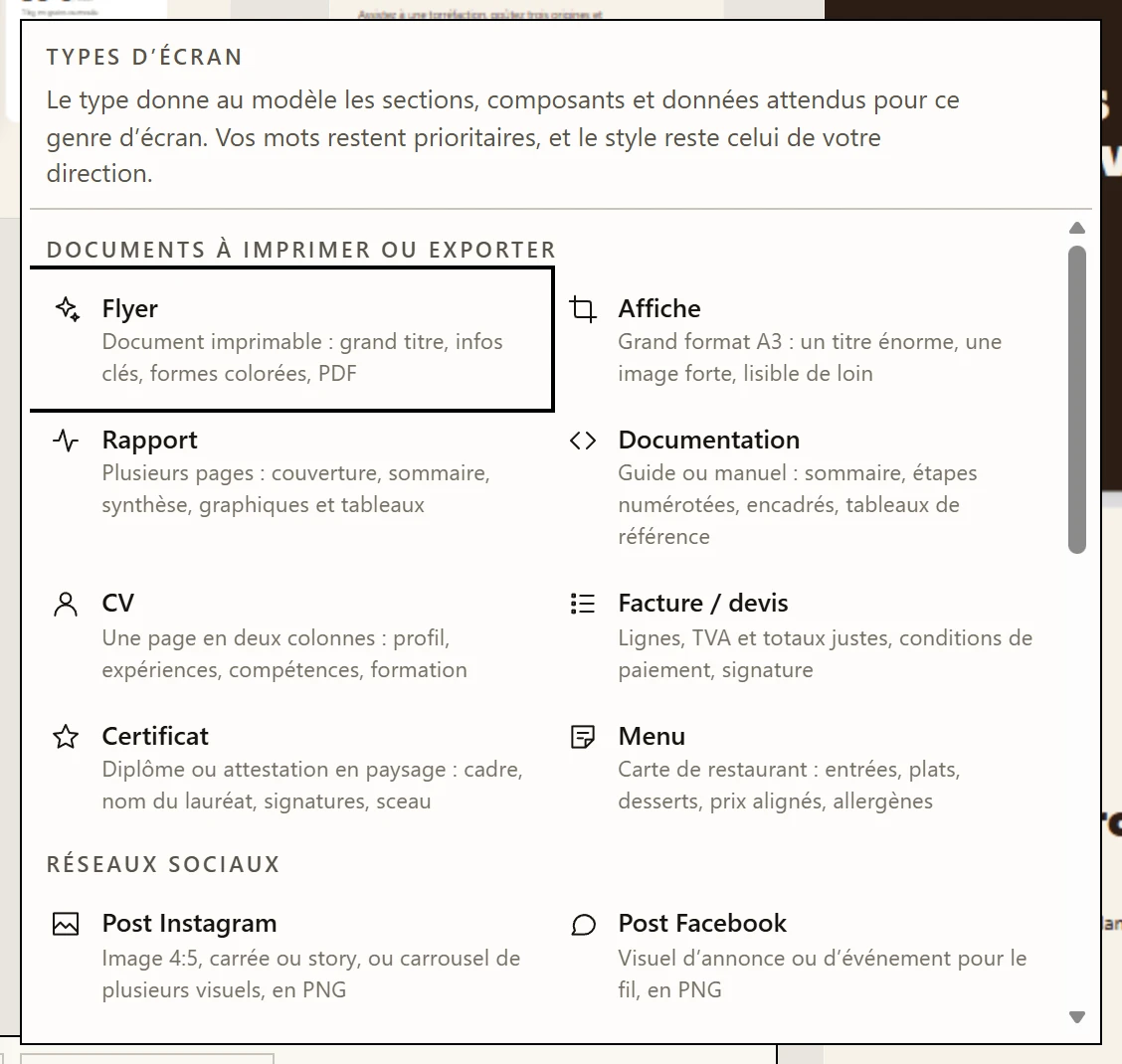
- Ce que fait un type Il donne au modèle la structure de ce genre d’écran. Vos mots passent d’abord, et le style reste celui de votre direction.
- Documents à imprimer ou exporter Flyer, affiche, rapport, documentation, CV, facture ou devis, certificat, menu — des pages fixes. Voir Documents.
- Réseaux sociaux Des posts Instagram, Facebook et LinkedIn, aux tailles des plateformes.
- Écrans Tableau de bord, planning, kanban, tableau, page d’accueil, tarifs, produit, paiement, connexion, onboarding, paramètres, messagerie, réservation, article, portfolio.
Les puces au-dessus du champ#
| Puce | Ce qu’elle fait | Coût | |
|---|---|---|---|
Nouvelle direction | Ce prompt-ci écrira la direction artistique du projet, que tous les écrans suivants suivront. La case se décoche toute seule après la génération. Cachée pendant une édition — une édition retravaille ce qu’une direction a produit, et la laisser réécrire cette direction reviendrait à réattribuer tous les autres écrans du projet. | libre (arme la génération suivante) | |
Muse | Inspiration, direction artistique et vraie copie. L’activer change ce que coûte une génération — voir Muse. | libre (arme la génération suivante) | |
Format | Le gabarit du prochain écran. Affiché seulement en création, pas en édition. Avec un type de document, les mêmes puces deviennent des formats de page (A4, A3, US Letter, 16:9, ou les tailles des réseaux). | libre | |
Type d’écran | Le genre du prochain écran — tableau de bord, planning, kanban, page d’accueil, tarifs… — ou, sous Documents à imprimer ou exporter et Réseaux sociaux, le genre de document. La structure du type guide la génération ; vos mots l’emportent toujours. Il reste armé, et un projet s’ouvre sur le type de son dernier écran ; la croix à côté le retire. Ignoré en Reproduire. | libre (arme la prochaine génération) | |
Image · Sans image / Générée / Photo libre | Un document seulement : s’il porte une image, et d’où elle vient. Sans image compose avec des formes et des couleurs. Retenu par le navigateur. | Générée : le prix du modèle d’image | |
Motion Ultra | Un réglage de projet. Éteint : une pastille discrète, et un clic active Motion Ultra pour le projet. Actif : la pastille le met en pause pour les prochaines générations de la session, ×3 / ×6 choisit le nombre d'images de chaque nouvel écran (≈ +1 min / ≈ +2–3 min à côté), Fond vidéo donne à une section un film rendu par votre propre machine (+1–3 min, éteint par défaut), et ✕ le désactive pour le projet. Caché pendant une édition. Voir Motion Ultra. | ×3 ou ×6 images, un appel de storyboard, et un rendu de film quand le fond vidéo est actif | |
Images · IA / Libres | D'où viennent les images de Muse et de Motion Ultra : générées par le modèle d'image, ou vraies photos libres de droits de Pexels et Pixabay, trouvées d'après le sujet de chaque image. Affiché seulement quand Muse ou Motion Ultra est actif, que l'instance a une clé Pexels ou Pixabay, et que l'administrateur a ouvert les photos libres à votre compte. Mémorisé par le navigateur. | IA : le prix du modèle d'image · Libres : rien | |
| Le brief | Plie et déplie le dossier Muse. Affiché seulement quand Muse est actif et que vous créez. Afficher le détail du brief / Replier le brief. | libre |
Au-dessus se posent les rangées passagères : les vignettes d’annotation
numérotées, chacune avec un bouton de retrait visible au repos plutôt qu’au
survol — le survol n’existe pas sur un téléphone, et un contrôle qui n’apparaît
qu’au survol n’y est pas difficile à trouver, il est inatteignable. Et, quand
des écrans sont sélectionnés, une puce par écran avec Retirer de la sélection,
plus tout désélectionner.
Le champ et ses deux boutons#
| Contrôle | Ce qu’il fait | Coût |
|---|---|---|
| Le champ de saisie | Décrivez un écran à ajouter à ce projet… quand rien n’est sélectionné ; Décrivez le changement à appliquer à l’écran sélectionné… quand quelque chose l’est. Ctrl/⌘ + Entrée envoie. | — |
Générer | Crée un nouvel écran. | modèle |
Mettre à jour ({count}) | Le même bouton, quand des écrans sont sélectionnés : il modifie ces écrans au lieu d’en créer un. | modèle |
Arrêter | Apparaît pendant le travail. Interrompt la requête. | libre |
Améliorer | Améliorer le prompt — réécrit ce que vous avez tapé en un brief complet (sections, contenu réaliste, états), pour le format et le type choisis. Le texte s’écrit dans le champ ; Arrêter garde ce que vous aviez. Indisponible avec des captures de site, qui sont le brief. | modèle |
Revenir à votre texte | Apparaît après une amélioration : remet vos propres mots. | libre |
Joindre des captures d’un site : voir ci-dessous. Les captures arrivent aussi en les collant dans le champ ou en les déposant n’importe où sur la barre. | libre |
Ce bouton qui fait deux métiers est la surprise la plus fréquente de Mocky : si
un écran est sélectionné, vous êtes en train de le modifier, et aucun nouvel
écran n’arrivera. tout désélectionner, à côté des puces, est la sortie.
Captures d’un site existant#
Joignez jusqu’à quatre captures d’un site qui existe déjà — depuis la barre flottante, ou depuis la carte d’accueil d’un projet vide — et dites à quoi elles servent. Le prompt devient facultatif — les captures sont la demande ; une phrase peut encore préciser quelle page construire ou ce qui compte.
| Choix | Ce que l’écran prend aux captures | Ce qui ne tourne pas |
|---|---|---|
Reproduire | Tout : les mêmes sections dans le même ordre, les textes transcrits mot pour mot dans leur langue, les couleurs en valeurs hex exactes, le caractère de la typographie, les arrondis et les ombres. Les pop-ups et bandeaux posés sur la page sont laissés de côté. | Muse, le planificateur, Motion Ultra et la direction du projet — la capture tient les quatre rôles. Quand le projet n’a pas encore de direction, le site reproduit le devient, et la page suivante que vous demandez appartient au même site. |
Refonte | Le contenu seulement : marque, navigation, titres, chiffres, prix, appels à l’action. L’apparence est neuve — la direction du projet, ou celle de Muse si elle est active — et un résultat qu’on pourrait confondre avec la capture a échoué. | Le planificateur et Motion Ultra, dont le métier est d’inventer une structure que le site a déjà. |
Les images d’une capture (photos, illustrations, logos) ne peuvent pas en être
extraites — elles appartiennent au site, et elles ne sont jamais enregistrées. Ce
qu’elles montrent, si : la lecture en relève jusqu’à six (section, sujet,
format), et chacune reçoit une remplaçante selon le choix Images du composeur —
une photo libre qu’un modèle de vision choisit parmi des vignettes (ou refuse
toutes), ou une image générée. Chacune arrive à la place de l’originale. Celle
pour laquelle rien ne convient, et toute image au-delà de la sixième, reste un
bloc de même taille et de même couleur dominante, et une phrase dit combien. Une
refonte avec Muse actif prend ses images dans le dossier de Muse, pour qu’il
n’y en ait jamais deux jeux. Logos et icônes sont dessinés en SVG ou en texte.
Une capture pleine page est découpée, dans le navigateur, en morceaux proches
de la forme d’un écran, larges de 1 280 px et qui se chevauchent un peu : une
page de 1 440 × 9 000 réduite d’un bloc à la taille d’entrée d’un modèle arrive
large de 250 px, et plus une ligne de texte n’y est lisible. La vignette affiche
×5 quand c’est arrivé. Huit morceaux en tout par demande.
Les captures ne sont jamais enregistrées. Elles quittent le navigateur dans
la seule requête qui s’en sert, et nulle part ailleurs — ni envoi, ni
médiathèque, ni synchronisation. Un écran retient qu’il a été fait d’après un
site et dans quel mode : Régénérer réutilise les captures pendant la même
session et, après un rechargement, dit qu’il en a de nouveau besoin plutôt que
d’inventer une page à partir de « Reproduis ce site ».
Sur un écran sélectionné, les captures jointes sont de simples références, comme les annotations : les mots disent ce qu’il faut en reprendre. Un modèle sans vision est refusé d’emblée, avec une phrase qui le dit.
Les panneaux latéraux#
Les trois s’ouvrent au même endroit, à droite, sous la barre d’outils.
Liens#
S’ouvre avec Lier. Liste tous les liens du projet, avec leur nombre.
| Contrôle | Ce qu’il fait | Coût | |
|---|---|---|---|
Terminé | Quitter le mode Lier. | libre | |
Depuis quel écran | L’écran à lire. Il se choisit ici et pas sur le canevas, parce que le mode Lier fait qu’un clic dans un cadre désigne un élément et non le cadre. | libre | |
Proposer des liens | Lit l’écran rendu et propose des liens. Malgré la baguette, aucun modèle n’intervient : il rapproche le href que le modèle a écrit, et les libellés qui reprennent les mots d’un autre écran. Le dialogue de proposition indique laquelle des deux raisons s’applique à chaque ligne, et rien n’est écrit tant que vous n’avez pas validé. | libre | |
| Une ligne de lien | Cliquez pour centrer le canevas dessus. | libre | |
Supprimer le lien | Retire ce lien-là. | libre |
Système#
S’ouvre avec Système. Les tokens de couleur de votre DESIGN.md, en palette et
en échantillon rendu.
| Contrôle | Ce qu’il fait | Coût |
|---|---|---|
| Une pastille de couleur | Sélectionne le token. Le panneau propose alors un champ hexadécimal et Appliquer. | libre |
Appliquer | Réécrit ce token dans le DESIGN.md. Toutes les générations suivantes suivent le changement ; rien de ce qui est déjà sur le canevas ne bouge. | libre |
Modifier | Ouvrir l’éditeur complet du DESIGN.md. | libre |
Audit#
S’ouvre avec Audit. Un écran à la fois, choisi parmi des vignettes — des
vignettes déjà capturées, jamais prises ici, parce qu’une capture demande une
iframe de même origine et qu’exécuter du code écrit par un modèle sur l’origine
de Mocky n’est pas une chose qu’un panneau doit faire en s’ouvrant.
| Contrôle | Ce qu’il fait | Coût |
|---|---|---|
| Une vignette | Choisit l’écran, et le cadre sur le canevas pour que le rapport parle de quelque chose que vous voyez. | libre |
Évaluer / Réévaluer | Applique les règles déterministes à un AST, dans le navigateur. Fonctionne backend éteint. | libre |
Analyse approfondie (case) | Ajoute les questions qu’une règle ne peut pas trancher — le alt décrit-il l’image, le titre décrit-il sa section. Décochée par défaut. | modèle, au moment de l’évaluation |
Corriger | Corrige un point. | modèle |
Tout corriger | Corrige tous les points corrigeables. | modèle |
Deux choses que le panneau dit à voix haute plutôt qu’en infobulle.
Analyse du code seul : la note porte sur le balisage et sur ce que les
classes déclarent, donc un 100 ne veut pas dire « conforme ». Et une ligne de
famille peut afficher sans objet ou non mesuré au lieu d’un chiffre — un
écran sans formulaire et un écran dont les formulaires sont parfaits produisent
la même liste vide, et un seul des deux a mérité une note.
Les points marqués Indicatif — non corrigé automatiquement n’ont pas de bouton
Corriger, et c’est voulu : ce sont des appréciations sur lesquelles la passe de
correction n’a pas le droit de dépenser une itération.
Le dernier bloc, Document exporté, ne parle pas du tout de l’écran choisi. Il
est calculé une fois pour le projet et répété sous chaque écran, parce qu’un
écran Mocky est un composant : il n’a ni titre, ni langue, ni description, et ces
trois-là n’existent que dans le HTML produit par l’export. Rien n’y porte non
plus de bouton Corriger — le défaut, quand il y en a un, est dans le nom du
projet ou dans son nom de produit, pas dans le balisage d’un écran.
Le panneau Motion Ultra#
S’ouvre avec Motion Ultra. Un film pour un écran. La réponse ordinaire est
composée : un modèle bâtit chaque scène à partir d’un catalogue de blocs
typés sur un fond qui peut bouger, et cinq compositions toutes faites restent
accessibles par leur nom — diaporama, bandeau sur capture, format téléphone,
titrage animé, mise en avant produit. Le rendu tourne sur le worker Remotion,
pas dans ce navigateur — et ce worker est un service Docker séparé et
facultatif, donc la première chose que fait le panneau est de dire s’il est là.
Pourquoi c’est bâti ainsi est dans Motion Ultra.
Aucun film n’est fabriqué tout seul. Il y a deux façons d’en obtenir un : le
Fond vidéo de Motion Ultra, qui donne à une section de chaque nouvel écran un
film rendu pour elle, et ce panneau, où l’on en monte un à la main, en révise un,
ou en redemande un autre. (L’interrupteur d’animation du composeur, qui
fabriquait un film pour chaque écran quand il était sur « forcées », a disparu :
les animations de page sont toujours actives, et un écran se fige depuis son
propre menu.)
La fonctionnalité s’appelait « Export vidéo » et les fichiers s’appellent encore
ainsi. C’est délibéré, et expliqué sur la page ci-dessus : ce que lit un
utilisateur dit Motion Ultra, ce que cherche un développeur dit video.
Un compte pour lequel la fonctionnalité n’est pas activée reçoit une phrase laconique et rien d’autre : il n’apprend rien de la configuration de l’instance, ni de ce à quoi ressemble un montage valide.
Le premier contrôle est Composition, et son défaut est Automatique. Six
cartes : automatique, puis les cinq compositions, chacune avec son nom, une
phrase disant ce qu’elle fabrique, une autre disant ce qu’elle exige, et ses
propres bornes. La troisième ligne est celle qui décide du choix — « titrage
animé » ne dit pas qu’il n’utilise aucune image, et quelqu’un qui vient de passer
une minute à choisir des photos doit l’apprendre avant de cliquer, pas après.
Automatique est le défaut plutôt qu’une option plus bas dans la page, parce que c’est la position qui sert le mieux un brief : le modèle lit votre phrase et prend la composition faite pour elle. Sur automatique il n’y a encore rien à rendre — la sélection est ce qu’on donne au modèle — donc le bouton de rendu nomme cette raison au lieu de rester grisé, et c’est la proposition qui décide de la composition. Le sélecteur se place ensuite sur celle qui est revenue.
En choisir une à la main change le formulaire en dessous, et c’est tout
l’intérêt du choix : une composition sans image ne montre aucun sélecteur
d’images mais un bouton Ajouter un carton ; une mise en avant produit montre
une accroche, trois champs d’argument et un appel à l’action ; un bandeau sur
capture montre un titre de bandeau et sa position, et aucun mouvement de caméra,
parce qu’un travelling sur une capture fait sortir la moitié de l’interface du
cadre. Changer de composition garde vos images et vos textes — rien n’est jeté,
et un nombre de scènes au-dessus du plafond de la nouvelle composition est
signalé pour que vous retiriez vous-même des lignes.
Il y a un seul formulaire, et deux façons de le remplir — derrière un interrupteur, une seule visible à la fois. Empilées, elles remplissaient à elles deux une fenêtre de 900 pixels : les scènes, le total et le bouton de rendu commençaient tous sous la ligne de flottaison d’un panneau que personne n’avait encore touché. Ce sont des alternatives, pas des étapes, et deux formulaires ouverts disaient le contraire. La position choisie survit tant que le panneau est ouvert et n’est pas retenue ensuite : c’est un fait sur le montage du moment.
| Contrôle | Ce qu’il fait | Coût |
|---|---|---|
Composition | Lequel des cinq types de film, ou Automatique — le défaut, où le modèle choisit. Choisie à la main, c’est elle qui décide des champs de tout ce qui suit. | libre |
Décrivez la vidéo → Proposer un montage | Envoie votre phrase et les images déjà choisies au modèle. Sur Automatique il choisit une composition parmi les cinq et la remplit ; sur une composition que vous avez choisie, il s’y tient, et une proposition qui en nomme une autre est refusée plutôt que chargée. Dans les deux cas il ne choisit pas les images et n’en ajoute aucune. | modèle |
Partir d’une image → Générer une image modèle | Fabrique une image à partir d’un sujet que vous décrivez. Rien ne continue tant que vous n’avez pas choisi Garder, Régénérer ou Abandonner. | image |
Ou partir d’une image de la médiathèque | Le même sélecteur que la liste des scènes. Une image de la médiathèque existe déjà et vous venez de la regarder pour la choisir : elle passe directement aux variantes, sans première confirmation. | libre |
Produire {n} variantes | De deux à six prises de cette image, affichée en petit au-dessus du bouton pour qu’on voie de quoi elles dériveront. Vous cochez ensuite celles qui méritent d’être montées ; ce qui reste décoché reste en attente, définitivement. | image, un appel par variante |
| Une ligne de scène | Les champs de la composition choisie, et d’aucune autre : toujours une durée et une transition, puis un mouvement de caméra et une légende sur un diaporama ou un format téléphone, un bandeau sur une capture, une accroche et une entrée sur un carton de titre, une accroche avec jusqu’à trois arguments et un appel à l’action sur un produit. Monter, descendre, retirer. Sur Automatique, une ligne est l’image et sa place dans l’ordre de passage : la composition qui lirait un réglage n’est pas encore décidée. | libre |
Sortie | Format d’image (16:9, 9:16, 1:1) et conteneur (mp4, webm). Un format téléphone n’a pas de format à choisir : le 9:16 EST la composition, et le panneau le dit au lieu d’offrir deux valeurs qui feraient refuser le document. | libre |
Lancer le rendu | Met le job en file. Un seul rendu à la fois sur l’instance ; vous pouvez fermer le panneau et le retrouver en le rouvrant. | serveur (des minutes de processeur) |
Télécharger la vidéo | Le fichier terminé. | libre |
Une proposition est un pré-remplissage, pas un mode. Ce qui revient est écrit dans les mêmes contrôles, tous encore actifs, et remplacer un montage que vous avez réglé à la main demande confirmation. Un aperçu en lecture seule devrait être pris en entier ou jeté en entier, alors que la première chose que l’on veut faire d’un ordre de passage proposé, c’est déplacer deux scènes. L’interrupteur dit quelle assistance est à l’écran ; aucune des deux n’est un état du montage, et changer de position ne perd rien — une phrase tapée, une image non confirmée et un appel encore en vol y survivent tous.
Quatre choses que le panneau énonce au lieu de les sous-entendre, parce que chacune est un fait sur votre instance qui change ce que vous obtenez :
- D’où viennent les couleurs et les polices. Elles viennent de la direction artistique du projet, elles sont affichées sous les cartes de composition — les pastilles et les noms de familles — et il n’y a ici aucun réglage pour les changer. Ne rien dire inviterait la lecture inverse, celle d’un réglage de couleur qui attendrait plus bas ; il n’y en a pas, et il ne peut pas y en avoir, parce que le schéma qu’un document composé doit passer n’a pas de clé de thème du tout. Seul ce que la direction déclare vraiment voyage : un projet dont l’accent a été deviné plutôt qu’écrit n’affiche aucun accent, et la composition applique son propre défaut. Sans direction, le panneau le dit.
- Si les variantes dériveront vraiment de votre image. Avec un profil d’image « Édition » configuré, elles sortent d’un modèle image-vers-image nourri de votre propre image ; sans lui, elles naissent du même texte — même sujet, autre photographie. La phrase apparaît deux fois : avant le clic, d’après ce que le serveur promet, et après coup, d’après ce que la réponse a réellement fait.
{used} s sur {max} s. Deux minutes au total, vingt scènes, et le bouton nomme la raison pour laquelle il ne partira pas plutôt que de rester grisé.Dernière scène : cette transition ne joue pas.Le champ existe sur toutes les scènes parce que le schéma est uniforme. Masquer le contrôle donnerait à une ligne une forme différente des autres, sans raison visible, dès qu’on réordonne.
Quand un rendu échoue, la bannière est un titre et une marche à suivre, jamais
« l’export a échoué ». Quatre situations arrivent sous la même forme d’erreur et
envoient chercher à quatre endroits différents : le volume est plein (ne
raccourcissez rien — voyez l’administrateur), le worker est injoignable (un
réglage d’instance, pas votre montage), les images ont quitté la médiathèque
(remplacez ces scènes), le rendu ne répond plus (rouvrez le panneau ; il a
peut-être abouti quand même). Une cinquième n’est pas un échec du tout : Des images attendent votre confirmation veut dire que le serveur a refusé une image
que personne n’a regardée, ce qui est toute la raison pour laquelle ce garde vit
sur le serveur et non dans ce panneau.
Où va le fichier terminé, et le panneau le dit au lieu de laisser un lien de
téléchargement qui disparaît avec lui : dans Média, onglet Motion Ultra —
rattaché au projet où vous l’avez monté, ou à aucun projet quand vous l’avez
monté depuis la page Média autonome. Cet onglet porte le nom de la
fonctionnalité, pas celui de l’objet, parce que c’est là que le panneau vous
envoie et que les deux doivent se lire pareil. L’objet, lui, est un montage,
le mot que ce panneau emploie déjà dans Proposer un montage et Nouveau montage ; une séquence de défilement, dans l’onglet Vidéos, est une
séquence, et appeler les deux « vidéo » est ce qui rendait un export
introuvable au départ.
Le mode démo#
Démo joue le prototype en plein écran : cliquez les zones liées pour suivre un
parcours, Retour et Recommencer parcourent l’historique. La barre change aussi
d’écran sans les liens — Écran précédent, la liste Aller à un écran, Écran suivant, ou ← → — et chaque pas compte comme un lien suivi, donc Retour
fonctionne toujours.
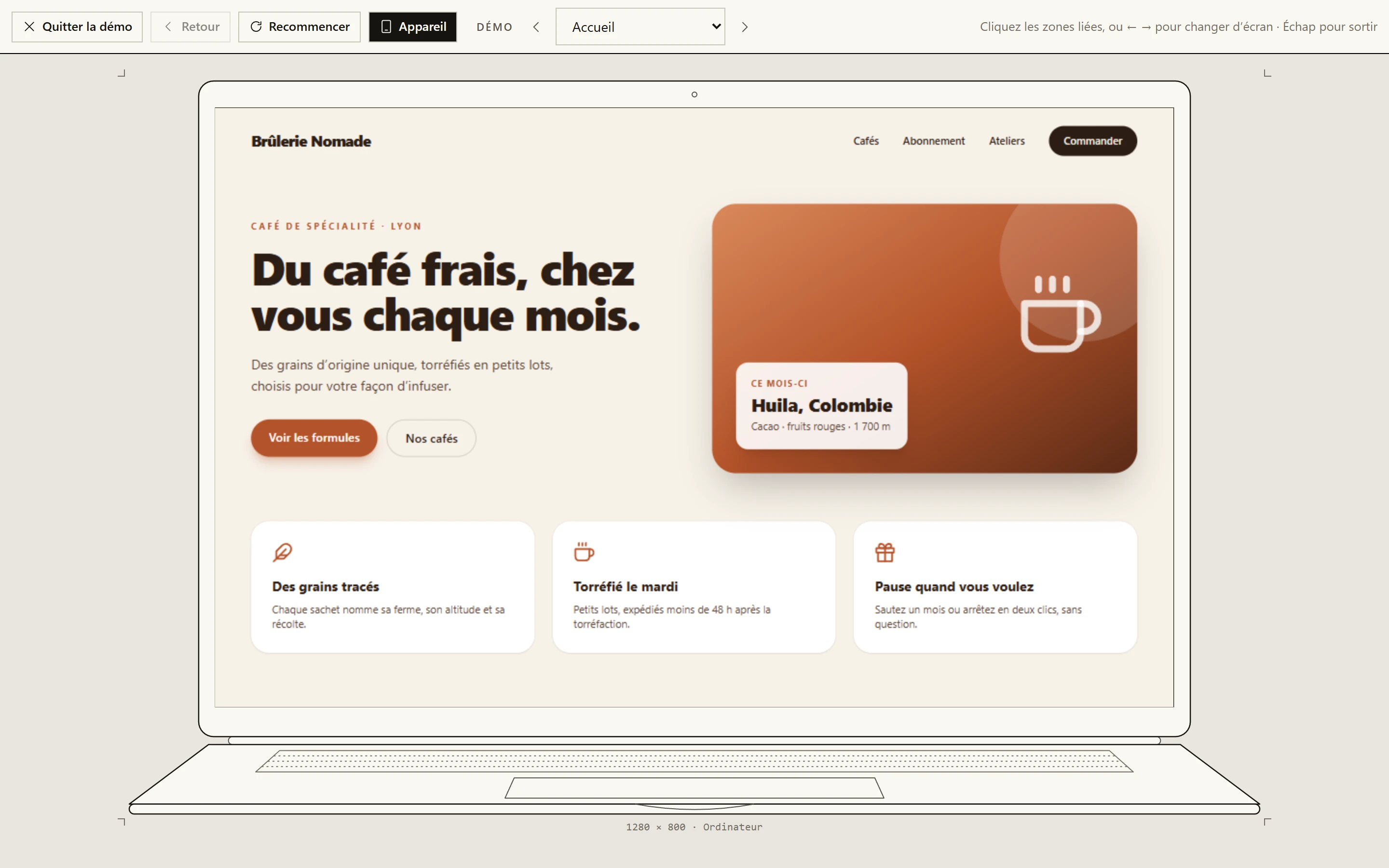
Échap fait de même.- Quitter la démo Retour au canevas.
Échapfait de même. - Retour L’écran précédent du parcours suivi.
- Recommencer Retour au premier écran.
- Appareil Le cadre dessiné au trait : un ordinateur, une tablette ou un téléphone selon la taille de l’écran ; une main pour un document imprimé, un fil de téléphone pour un post.
- Changer d’écran Précédent, la liste de tous les écrans, suivant — ou ← →. Chaque pas compte comme un lien suivi.
- L’écran Vivant et cliquable : les éléments liés mènent à leurs écrans.
- Légende La taille pour laquelle l’écran a été conçu, et l’appareil qui lui a été donné.
Appareil place l’écran dans un dessin au trait de l’endroit où il sera
vu, choisi d’après sa taille — un ordinateur, une tablette ou un smartphone, dans
l’encre de l’interface. Un document a son propre cadre : une page imprimée est
tenue dans une main dessinée, et un post s’affiche sur un téléphone, dans son fil
ou en story plein écran (voir Documents). Une
présentation n’en a pas, donc le bouton y est désactivé. Le choix est retenu par
le navigateur.
Les modales#
Tout ce qui s’ouvre par-dessus le canevas. La première est un menu déroulant et non un dialogue ; elle figure ici parce que c’est là que le choix d’export se fait réellement.
| Modale | Ouverte par | Ce qu’il faut savoir | Coût |
|---|---|---|---|
Projet exécutable (.zip) | Exporter | Trois piles : Prêt pour shadcn, Tailwind seul, daisyUI. L’archive est fabriquée dans le navigateur, et le HTML exporté porte la langue de l’interface — c’est ce qui rend une page française exportée lisible à voix haute. | libre |
Lien → vers quel écran ? | Un clic sur un élément en mode Lier | Choisit la destination. Annuler ne laisse rien derrière. | libre |
Élément | Un clic sur un élément en mode Modifier | Voir ci-dessous — elle réunit trois coûts dans une seule carte. | mixte |
Code | Voir le code | Lecture seule. | libre |
Télécharger le document | La pastille Télécharger d’un document, ou Télécharger… dans son menu | Trois boutons — PDF, .pptx, PNG — et un lien Enregistrer « {file} » une fois le fichier prêt, parce qu’un navigateur peut bloquer un deuxième téléchargement automatique. Ce qui n’a pas pu être exporté parfaitement est listé dessous. Voir Documents. | libre |
Partager cet écran | Partager (QR code) | Une durée de 1 heure, 24 heures ou 7 jours, un QR code, et Révoquer. | serveur |
Médias de « {name} » | Changer les médias… | Deux sections, jamais une liste. Images dans le code de l’écran : par image, Remplacer, ou Partout ({n}) quand le même fichier apparaît plusieurs fois, ou un emplacement à la fois — cela réécrit la source, et Revenir à la version précédente l’annule. Média attaché à l’écran (hors du code) : un montage ou une séquence à poser sur la carte du canevas, et Détacher — cela ne touche pas au code. Importer un fichier est libre ; Générer appelle le fournisseur d’images. | libre / image |
La carte Élément, ouverte en cliquant quelque chose en mode Modifier, est le
seul endroit où trois coûts cohabitent dans un même dialogue :
Texte→Mettre à jour— libre quand le texte saisi correspond à une occurrence unique et littérale dans la source : c’est alors une substitution de chaîne, immédiate. Quand c’est ambigu, l’action bascule sans le dire vers une édition par le modèle.- Les pastilles de
Recolorer— chacune est une édition de cet élément par le modèle. Elles se déclenchent d’un seul geste, et c’est justement pour cela qu’il faut le signaler : une pastille qui coûte des jetons ressemble exactement à une pastille qui n’en coûte pas, et le panneau d’à côté en a précisément qui n’en coûtent pas. Ou décrivez le changement→Appliquer— une édition ciblée par le modèle. Ctrl/⌘ + Entrée envoie.
La note en bas de cette carte dit la même chose en une ligne : les changements de texte s’appliquent aussitôt quand ils sont uniques, les autres passent par le modèle, tout est réversible depuis le menu de l’écran.
Les contrôles qu’on confond#
Ceci, pas cela#
| Ceci | Pas ceci | La différence |
|---|---|---|
Interagir (barre d’outils) | Double-cliquer un écran | Le bouton de la barre rend tous les aperçus cliquables d’un coup. Le double-clic n’en rend qu’un, et celui-là porte la pastille Interactif — clic dehors pour sortir. |
Ajouter des animations (menu contextuel) | Lire les animations (menu contextuel) | Le premier réécrit le code pour y ajouter du mouvement : appel au modèle, réversible. Le second décide seulement si le mouvement déjà présent s’exécute. Ils sont à deux rangées d’écart dans le même menu. |
Reprendre ce design (à côté d’un cadre) | Faire de cet écran mon DESIGN.md (menu contextuel) | Le premier restaure un document enregistré, à l’identique, gratuitement. Le second demande à un modèle de lire l’écran et d’en écrire un nouveau. Même intention, mécanique inverse, et un seul des deux coûte quelque chose. |
Appliquer dans le panneau Système | Une pastille de Recolorer dans la carte Élément | Le panneau Système réécrit un token du DESIGN.md : libre, et cela ne change que les générations futures. La pastille de la carte Élément est une édition de cet élément par le modèle, tout de suite, et elle ne touche pas au DESIGN.md. |
Épingler comme référence de mise en page | Reprendre ce design | L’épingle gouverne la mise en page des prochains écrans. La carte de design gouverne la direction artistique. Un écran peut être l’un, l’autre, les deux ou aucun. |
Système | Modifier DESIGN.md | Même icône, deux profondeurs : le panneau montre les tokens et les recolore ; la page est le document lui-même. Modifier, dans le panneau, est le pont entre les deux. |
Régénérer (nouvelle variante) | Peaufiner (détecter et corriger) | Le premier jette l’écran et redemande à partir de la même demande : un autre design. Le second garde le design et corrige des défauts nommés dedans. |
Les points de l’Audit | Les points de Peaufiner (détecter et corriger) | Deux catalogues, deux notes, deux prompts de correction. L’un porte sur le balisage, l’autre sur le goût. Aucune des deux notes ne s’écrit dans le champ de l’autre. |
Générer | Mettre à jour ({count}) | Le même bouton. Si un écran est sélectionné, vous modifiez, vous ne créez pas. |
Ajuster à la page | Peaufiner (détecter et corriger) | Les deux réécrivent un document en gardant le design. Le premier répond à un seul problème mesuré — du contenu hors de la page — et ne fait que resserrer ; le second répond à une liste de défauts de design. |
Tout cocher | « sélectionner tous les projets » | Il coche les projets visibles. Sous une recherche, c’est le résultat de la recherche. |
Proposer des liens | Tout ce qui ressemble à de l’IA | C’est déterministe. Il lit ce qui est déjà dans l’écran rendu ; il ne demande pas à un modèle d’imaginer un parcours. |
| Le bouton de thème | Le thème courant | L’icône dit où vous allez, pas où vous êtes. |
Deux écrans sont sélectionnés, et vous appuyez sur le bouton principal du composeur. Que se passe-t-il ?
Avec une sélection, le bouton devient Mettre à jour (2) et modifie ces écrans. tout désélectionner, à côté des puces, vide la sélection pour que la demande suivante crée un écran.
Pas tout à fait. Réessayez.
Les quatre passes de correction#
Mocky peut réécrire un écran pour quatre raisons différentes, et les quatre ne sont pas interchangeables. Les fusionner est la refonte tentante, et elle les casse toutes.
| Réparation | Peaufiner (détecter et corriger) | Corriger / Tout corriger | Ajuster à la page | |
|---|---|---|---|---|
| Où | Nulle part — aucun bouton | Menu contextuel d’un écran | Le panneau Audit | Menu contextuel d’un document |
| Déclencheur | L’iframe d’aperçu signale une erreur d’affichage ou de compilation | Vous le demandez | Vous le demandez | Vous le demandez |
| Ce qu’on lui dit | Corrige seulement l’erreur, ne restyle rien | Corrige ces points nommés, ne change rien d’autre | Corrige le balisage ; l’écran doit être identique ensuite | Regagne ces pixels mesurés ; même design, mêmes pages |
| Budget | 2 tentatives | 2 itérations | 2 itérations | 1 appel par clic, mesuré avant et après |
| Coût | modèle, automatique | modèle | modèle | modèle |
Relisez la ligne du milieu : chaque consigne est mortelle pour les autres.
- Un point de qualité est un problème de style. Donnez-le à un modèle à qui l’on interdit de restyler et il rend l’écran inchangé, en ayant obéi.
- Une correction d’accessibilité qui restyle a échoué même quand tous les points ont disparu, parce qu’une correction de sémantique est revenue en refonte.
- Et une réparation qui se croirait libre de restyler répondrait à une erreur de compilation par un nouveau design, ce que personne ne demande en regardant un écran cassé.
Ce qu’elles partagent, c’est le transport et les conventions d’écriture — et les
trois premières, la boucle et ses quatre conditions d’arrêt — : un contrôleur
d’annulation, un instantané du code revérifié avant d’écrire, et une version
précédente pour que Revenir à la version précédente fonctionne. Cette boucle
est runPolishLoop, et elle est générique sur son type de rapport précisément
pour cela : les règles d’arrêt méritent d’être écrites une fois, et les
vérifications qui les alimentent ne sont pas la même vérification. Ajuster à la page mesure le progrès en pixels plutôt qu’en identifiants de règle, et garde
donc son étape unique.
Tout ce qui consomme des jetons#
Rien dans Mocky n’appelle un modèle de sa propre initiative. Chaque entrée ci-dessous est un clic, et la liste est complète.
| Contrôle | Où | Remarque |
|---|---|---|
Générer | Composeur | Avec Muse actif, le même clic lance aussi la passe d’inspiration et peut appeler le fournisseur d’images. Avec Motion Ultra actif, il lance aussi un appel de storyboard et génère ×3 ou ×6 images — et, avec Fond vidéo, compose un film (un appel au modèle de texte) et le rend sur le worker. |
Mettre à jour ({count}) | Composeur | Un appel par écran sélectionné. |
Améliorer | Composeur | Un appel qui réécrit votre prompt ; rien n’est généré tant que vous n’appuyez pas sur Générer. |
| Réparation | Automatique, après un affichage raté | Le seul appel au modèle non sollicité — et il n’arrive qu’après qu’une génération que vous avez demandée a produit du code qui ne tourne pas. Plafonné à deux tentatives. |
Régénérer (nouvelle variante) | Menu contextuel d’un écran | |
Peaufiner (détecter et corriger) | Menu contextuel d’un écran | La vérification elle-même appelle un modèle pour les règles qu’une expression régulière ne tranche pas, puis jusqu’à deux corrections. |
Ajouter des animations — Subtiles / Modérées / Riches | Menu contextuel d’un écran | |
Ajuster à la page | Menu contextuel d’un document | Un appel, et deux rendus hors écran pour mesurer avant et après. |
Faire de cet écran mon DESIGN.md | Menu contextuel d’un écran | |
En déduire un DESIGN.md | Carte de design à côté d’un cadre | |
Texte → Mettre à jour | Carte Élément | Seulement quand le texte ne correspond pas à une occurrence unique et littérale. Sinon, libre et immédiat. |
Pastilles de Recolorer, hexadécimal → OK | Carte Élément | Chaque pastille est une édition par le modèle. |
Appliquer | Carte Élément | |
Analyse approfondie | Panneau Audit | Change ce que coûte Évaluer. Décochée par défaut. |
Corriger / Tout corriger | Panneau Audit | |
Générer (une image) | Changer les médias…, bibliothèque d’images | Appelle le fournisseur d’images, pas le modèle de texte. |
Image · Générée | Composeur, sur un document | Une image du fournisseur d’images pour le prochain document. |
Proposer un montage | Panneau Motion Ultra | Le seul appel au modèle de Motion Ultra. Il choisit une composition et monte les images que vous avez choisies ; il n’en choisit jamais une. |
Générer une image modèle, Produire {n} variantes | Panneau Motion Ultra | Le fournisseur d’images, une fois par image. Six variantes, six appels. |
Lancer le rendu | Panneau Motion Ultra | Ni modèle ni fournisseur — mais des minutes de processeur sur le worker de rendu, ce qui en fait le clic le plus cher du produit sur une petite machine. |
Et les absences notables — ce qui a l’air cher et ne l’est pas : Évaluer dans
le panneau Audit avec Analyse approfondie décochée, Proposer des liens,
Reprendre ce design, Exporter,
Télécharger le .tsx, le Télécharger d’un document (le PDF, le .pptx et les PNG sont tous fabriqués dans votre navigateur), Dupliquer, Réorganiser, tout le panneau Système,
l’ouverture du panneau Motion Ultra, et chacune des bascules de format, de cadre et de
lecture du produit.
Merci pour votre retour !